윈도우11 영어, 숫자 글자 간격이 넓을 때 해결법 2가지면 무조건 해결이 됩니다. 바쁠 때 영어나 숫자 자판 배열이 흐트러지면 곤란하죠. 윈도우에서 영어나 숫자 등 글자를 입력할 때 갑자기 간격이 넓어진 경우는 전각 모양(전자, Fullwidth Forms) 상태가 되었기 때문입니다. 이럴 때 Alt키 또는 윈도우 로고키 등 단축키를 사용하면 문제를 간단히 해결할 수 있습니다.
베이직북14 사무용 가벼운 노트북 업무용 인강용 영상편집 윈도우11 : 베이직스 브랜드스토어
베이직북14 사무용 가벼운 노트북 업무용 인강용 영상편집 윈도우11
brand.naver.com
갑자기 영어나 숫자의 배열이 넓어진 이유
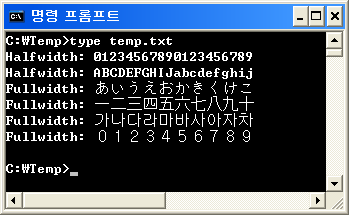
보통 글자를 입력하는 상태는 반자의 상태입니다. 이는 전각 모양과 반각 모양이 가지는 특성 때문에 일어나는 현상인데요. 전자와 반자의 차이와 표현법을 간단히 보겠습니다.
전자/반자의 차이
- 전자(전각 문자)와 반자(반각 문자)는 동아시아의 인쇄 문화에서 비롯된 용어
- 전세계의 모든 문자를 컴퓨터에 표준화 한 유니코드는 한국, 중국, 일본의 문자를 컴퓨터에 입력하기 위해 전각 모양(Fullwidth Forms)/반각 모양(Halfwidth Forms)을 할당했습니다.
- 간혹 일본어를 입력할 때 갑자기 글자 간격이 넓어지는 이유도 유니코드의 인코딩 과정에서 발생합니다.
📌방법1. 전자/반자 전환하기
영어나 숫자의 글자 간격이 갑자기 넓어진 이유는 입력 형식이 '전자'로 변환되었기 때문입니다. 그러니까 일반적으로 윈도우에서 반자를 사용해서 글자를 입력하고 있습니다. 이제 글자 간격 문제의 해결법을 알아보겠습니다.
전자/반자 전환 단축키 : Alt키 + =키
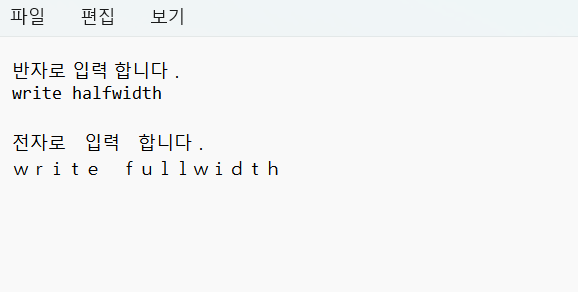
- 전자와 반자는 Alt키 + =키를 함께 눌러 전환할 수 있습니다.
- 메모장을 켜서 아래와 같이 단축키로 전환하면 전/반자의 차이가 명확하게 보입니다.
📌방법2. 입력 언어 및 자판 배열 전환하기
만일 1의 방법을 했는데도 여전히 영어나 숫자 간격이 넓다면 '입력 언어 및 자판 배열'의 문제일 수 있습니다. 한컴입력기와 Microsoft 입력기를 전환하는 방법으로 해결해보겠습니다.
단축키 : 윈도우(Windows) 로고키 + 스페이스바
- 키보드의 Win 또는 윈도우의 로고가 그려진 키 + 스페이스바를 누릅니다.
- 단축키를 누르면 자판배열이 한컴 입력기나 Microsoft 입력기로 바뀝니다.
- 입력기가 전환이 되면서 영어나 숫자의 자간이 좁아지는 것을 확인할 수 있습니다.

로지텍코리아 KEYS-TO-GO 2 : 로지텍코리아 인증스토어
오직 로지텍코리아 공식 인증 스토어에서만,
smartstore.naver.com
마치며
문서를 작성하거나 웹 상에서 글을 쓸 때 글자 간격이 바뀌거나 이상하게 보이는 경우가 종종 있습니다. 이럴 때 위에서 설명 드린 Alt키 + =키로 전자/반자를 전환하거나 윈도우 로고키 + 스페이스바 조합으로 입력 언어를 바꿔서 문제를 해결할 수 있습니다.
더 읽어보기
'플랫폼 > 웹 및 모바일 문제 해결법' 카테고리의 다른 글
| 구글 검색의 혁신: AI 모드(AI Mode) 핵심 기능 및 활용법 완벽 정리 (1) | 2025.08.22 |
|---|---|
| 윈도우11 화면 캡쳐 오류 해결하는 단축키 (0) | 2023.11.07 |
| 📊구글 트렌드로 시장 조사 10분 안에 끝내기 (2) | 2023.11.03 |
| ✨워드프레스 블로그 만들기① - 일반형, 가입형 차이 (2) | 2023.10.27 |
| 🖥️ 구글 크롬 브라우저 무료 다운로드, 설치 방법 (0) | 2023.10.25 |